Cara Membuat Absensi Siswa di Excel
Absensi siswa di Excel masih menjadi pilihan banyak guru karena fleksibel dan mudah digunakan. Artikel ini akan membahas cara membuat absensi siswa di Excel dari awal hingga siap digunakan.
Kenapa Menggunakan Excel untuk Absensi?
Excel memiliki beberapa keunggulan:
- Gratis - Sudah terinstall di banyak komputer
- Fleksibel - Bisa disesuaikan dengan kebutuhan
- Familiar - Banyak guru sudah terbiasa menggunakan
- Mudah dicetak - Langsung bisa print untuk arsip
Langkah-Langkah Membuat Absensi Siswa di Excel
1. Buat Header Tabel
Buka Excel baru dan buat header dengan kolom:
- No
- Nama Siswa
- Tanggal (buat beberapa kolom untuk hari dalam sebulan)
- Total Hadir
- Total Sakit
- Total Izin
- Total Alpa
2. Input Data Siswa
Masukkan daftar nama siswa di kolom “Nama Siswa”. Urutkan sesuai nomor absen atau alfabetis.
3. Format Tanggal
Untuk kolom tanggal, Anda bisa:
- Tulis tanggal manual (1, 2, 3, dst)
- Atau gunakan format tanggal lengkap (01/01/2026)
4. Buat Kode Kehadiran
Gunakan kode sederhana:
- H = Hadir
- S = Sakit
- I = Izin
- A = Alpa
5. Tambahkan Formula Perhitungan
Untuk menghitung total kehadiran, gunakan formula COUNTIF:
=COUNTIF(C2:AG2,"H")Ganti range sesuai dengan kolom tanggal Anda.
6. Format Tabel
Buat tabel lebih menarik dengan:
- Border pada semua cell
- Warna header yang berbeda
- Freeze panes untuk header dan nama siswa
Tips Menggunakan Absensi Excel
1. Buat Template
Simpan file kosong sebagai template agar tidak perlu membuat dari awal setiap bulan.
2. Backup Rutin
Simpan file di Google Drive atau OneDrive untuk backup otomatis.
3. Gunakan Conditional Formatting
Beri warna otomatis untuk siswa dengan kehadiran rendah menggunakan conditional formatting.
4. Buat Sheet Terpisah per Bulan
Gunakan sheet berbeda untuk setiap bulan agar lebih terorganisir.
Kekurangan Absensi Excel
Meskipun populer, absensi Excel memiliki beberapa kekurangan:
- Manual Input - Harus diisi satu per satu
- Rawan Error - Mudah salah ketik atau hapus data
- Tidak Real-time - Harus dibuka di komputer
- Sulit Kolaborasi - Tidak bisa diakses bersama-sama
Alternatif Modern: Aplikasi Absensi
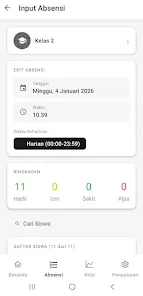
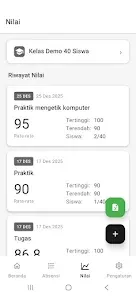
Untuk mengatasi kekurangan Excel, banyak guru beralih ke aplikasi absensi seperti CatatanKelas:
✅ Offline-first - Tidak perlu internet
✅ Export ke Excel - Tetap bisa dapat file Excel
✅ Mobile - Bisa diakses dari smartphone
✅ Auto-calculate - Perhitungan otomatis
✅ Backup Database - Data aman tersimpan
Kesimpulan
Membuat absensi siswa di Excel cukup mudah dengan mengikuti langkah-langkah di atas. Namun, untuk efisiensi yang lebih baik, pertimbangkan menggunakan aplikasi absensi modern yang tetap bisa export ke Excel.
Apapun metode yang Anda pilih, yang penting adalah konsistensi dalam mencatat kehadiran siswa!