Setiap awal semester, cerita yang sama terulang: guru membuka Excel, menarik garis tabel dari nol, mengetik nama siswa satu per satu, lalu bingung menyusun kolom rekapnya. Padahal pekerjaan itu tidak perlu diulang setiap tahun.
Artikel ini memberi Anda template absensi siswa yang sudah jadi, gratis, plus penjelasan kenapa formatnya disusun seperti itu — supaya Anda bisa memodifikasinya sesuai kebutuhan sekolah masing-masing. Link download template kosong dan contoh yang sudah terisi ada di akhir artikel.
Template Absensi Siswa (Excel)
Isi template
| Bagian | Keterangan |
|---|---|
| Identitas | Kolom Sekolah, Kelas, dan Bulan/Tahun |
| Kolom tanggal | Tanggal 1 sampai 31, cukup diisi huruf |
| Rekap otomatis | Kolom H, S, I, A terhitung sendiri |
| Persentase | Kolom % Hadir dihitung otomatis |
| Total harian | Jumlah siswa hadir dan tidak hadir per tanggal, plus rata-rata kehadiran kelas |
| Kapasitas | 40 baris siswa |
| Pilihan kode | Sel tanggal punya daftar pilihan H/S/I/A, kode lain ditolak |
| Warna otomatis | S kuning, I biru, A merah — siswa yang sering absen langsung terlihat |
| Tanda tangan | Ruang tanda tangan Kepala Sekolah dan Wali Kelas |
| Siap cetak | Landscape A4, satu lembar penuh (termasuk tanda tangan) muat satu halaman |
Baris header dan kolom nama siswa sengaja dibuat beku (freeze pane). Saat Anda menggulir ke siswa nomor 35, header tanggalnya tetap terlihat; saat menggulir ke tanggal 28, nama siswanya tidak ikut hilang. Detail kecil ini sangat terasa saat mengisi kelas besar.
Cara Menggunakan Template
1. Isi identitas kelas. Lengkapi Sekolah, Kelas, dan Bulan di bagian atas.
2. Ketik nama siswa di kolom B, mulai baris 6. Kalau siswanya lebih dari 40, klik kanan nomor baris 45 lalu pilih Insert / Sisipkan, kemudian salin baris 44 ke baris baru itu — rumusnya ikut tersalin, dan total harian di bawahnya otomatis ikut menghitung siswa tambahan. Jangan menambah baris di bawah baris “Jumlah hadir”, karena baris itu tidak akan ikut terhitung.
3. Isi kehadiran harian di kolom tanggal, cukup ketik satu huruf atau pilih dari daftar di sel:
| Kode | Arti |
|---|---|
| H | Hadir |
| S | Sakit |
| I | Izin |
| A | Alpa (tanpa keterangan) |
4. Jangan sentuh kolom rekap. Kolom H, S, I, A, dan % Hadir (berlatar abu-abu), juga baris “Jumlah hadir” dan “Tidak hadir” di bawah tabel, terisi sendiri begitu Anda mengetik huruf di kolom tanggal. Biarkan rumusnya bekerja.
Kalau ada hari libur, kosongkan saja selnya. Hari kosong tidak dihitung sebagai hari efektif, jadi persentase kehadiran tetap akurat.
Anatomi Format Absensi yang Benar
Kalau Anda ingin menyusun sendiri atau memodifikasi template ini, berikut komponen yang sebaiknya tidak dihilangkan.
1. Identitas yang lengkap
Nama sekolah, kelas, bulan, dan tahun ajaran. Terdengar sepele, tapi saat berkas Anda menumpuk di akhir semester, dokumen tanpa identitas jadi tidak berguna.
2. Kode keterangan yang konsisten
H, S, I, A adalah standar yang paling umum dipakai sekolah di Indonesia. Yang penting bukan kodenya, tapi konsistensinya — jangan sesekali menulis “hadir”, lain kali ”✓”, lain kali “H”. Rekap otomatis akan gagal membaca dan Anda kembali menghitung manual.
3. Kolom rekap per siswa
Jumlah Hadir, Sakit, Izin, dan Alpa untuk setiap siswa. Ini yang paling sering diminta wali kelas dan bagian kurikulum.
4. Persentase kehadiran
Angka inilah yang dipakai untuk menilai apakah seorang siswa memenuhi syarat kehadiran minimal. Rumusnya:
Persentase Kehadiran = (Jumlah Hadir ÷ Jumlah Hari Efektif) × 100Perhatikan penyebutnya adalah hari efektif, bukan jumlah hari dalam sebulan. Hari libur dan tanggal merah tidak ikut dihitung.
5. Ruang tanda tangan
Untuk laporan yang diserahkan ke sekolah, sediakan kolom tanda tangan wali kelas dan kepala sekolah di bagian bawah.
Rumus yang Dipakai di Template
Kalau Anda penasaran atau ingin memodifikasinya, ini rumus yang bekerja di balik layar:
Menghitung jumlah Hadir:
=COUNTIF(C6:AG6;"H")Menghitung berapa banyak sel berisi huruf “H” di rentang tanggal untuk baris siswa tersebut. Di template, rumus ini dibungkus IF($B6="";"";...) supaya baris yang belum diisi nama tetap kosong, bukan penuh angka 0.
Menghitung persentase kehadiran:
=ROUND(AH6/COUNTA(C6:AG6)*100;1)COUNTA menghitung sel yang terisi — inilah yang membuat hari libur otomatis terabaikan.
Catatan pemisah rumus: Excel versi Indonesia memakai titik koma (
;), versi Inggris memakai koma (,). Kalau rumus Anda error, kemungkinan besar ini penyebabnya. Template yang bisa diunduh di akhir artikel sudah menggunakan format yang kompatibel.
Pembahasan lebih dalam soal membangun tabelnya dari nol ada di artikel Cara Membuat Absensi Siswa di Excel.
Format Bulanan atau Semester?
Dua-duanya diperlukan, dengan fungsi berbeda:
Format bulanan — satu sheet per bulan, berisi kolom tanggal 1-31. Ini yang dipakai sehari-hari dan yang disediakan template di artikel ini.
Rekap semester — satu sheet berisi ringkasan enam bulan, hanya menampilkan total S/I/A per siswa per bulan. Ini yang biasanya diminta di akhir semester untuk pengisian rapor.
Cara paling rapi: buat 6 sheet bulanan dalam satu file, lalu satu sheet rekap yang menarik angkanya dari keenam sheet tersebut.
Kesalahan yang Sering Terjadi
1. Mengetik keterangan bebas. “sakit”, “Sakit”, “S”, “ijin”, “izin” — bagi manusia sama saja, bagi rumus itu lima hal berbeda. Pakai satu huruf, konsisten.
2. Menimpa kolom rekap. Begitu Anda mengetik angka manual di kolom H, rumusnya hilang permanen dan tidak akan memperbarui diri lagi.
3. Tidak pernah membuat salinan. File Excel di satu laptop adalah titik kegagalan tunggal. Laptop rusak berarti data satu semester hilang.
4. Menghitung hari libur sebagai hari efektif. Ini membuat persentase kehadiran seluruh kelas terlihat lebih rendah dari kenyataan.
Kapan Excel Mulai Terasa Berat
Template ini cukup untuk banyak guru, dan tidak ada yang salah dengan Excel. Tapi ada titik di mana ia mulai merepotkan:
- Anda mengajar banyak kelas — berarti banyak file yang harus dibuka bergantian
- Mengisi absensi di depan kelas lewat HP, karena laptop tidak selalu dibawa
- Perlu rekap semester yang menggabungkan enam bulan sekaligus
- Sering ganti perangkat dan khawatir file-nya tertinggal
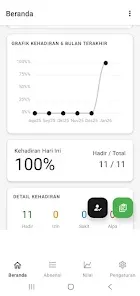
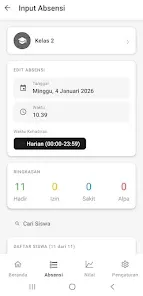
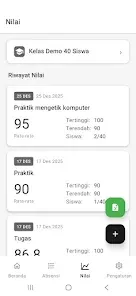
Kalau beberapa poin di atas terasa familier, aplikasi absensi biasanya lebih praktis. CatatanKelas mencatat kehadiran langsung dari HP tanpa internet, menghitung rekapnya sendiri, dan tetap bisa export ke Excel — jadi Anda tidak kehilangan format yang sudah biasa dipakai sekolah.
Pertimbangan lengkap antara mencatat digital dan manual ada di Absensi Online vs Offline, sementara untuk sekolah yang sedang mempertimbangkan sistem pindai, ada pembahasan absensi QR code.
Kesimpulan
Format absensi yang baik tidak perlu rumit. Yang dibutuhkan hanya empat hal: identitas jelas, kode keterangan yang konsisten, rekap per siswa, dan persentase kehadiran.
Silakan gunakan template di bawah ini apa adanya, atau modifikasi sesuai kebutuhan sekolah Anda — tidak perlu menyebut sumbernya.
Yang paling menentukan bukan formatnya, melainkan kedisiplinan mengisinya setiap hari. Format sebagus apa pun tidak berguna kalau baru diisi borongan di akhir bulan sambil mengira-ngira.
Download Template Absensi Siswa (Excel)
Tersedia dua versi, keduanya gratis tanpa perlu mendaftar atau memberikan email:
⬇ Template kosong (.xlsx) — siap diisi untuk kelas Anda.
⬇ Contoh yang sudah terisi (.xlsx) — satu kelas fiktif selama sebulan, supaya Anda bisa melihat hasil rekap, warna, dan total hariannya sebelum mulai mengisi.
Tidak punya Excel? Kedua file juga bisa dibuka di Google Sheets atau WPS Office, termasuk dari HP.